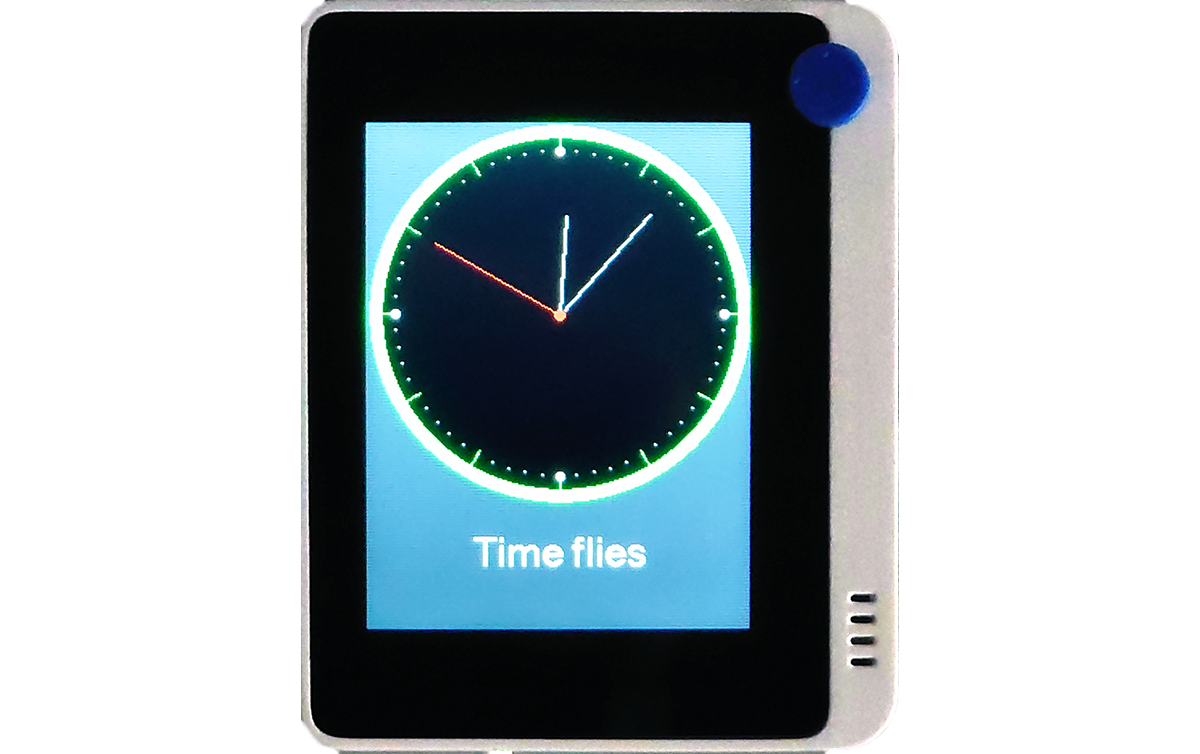
Wio Terminalをパソコンにつなぐ
- USBケーブル(TypeAオス⇔TypeCオス:箱に入っています)を使用して、パソコンに接続します。
- USBコネクタ横の穴から青色LEDが点灯するのが確認できます。
Arduino IDEのインストール
- Arduino IDEダウンロード
https://www.arduino.cc/en/software/
Windowsの場合「windows Win 10 or newer (64-bit)」
を選択して[DOWNLOAD]ボタンをクリックします。
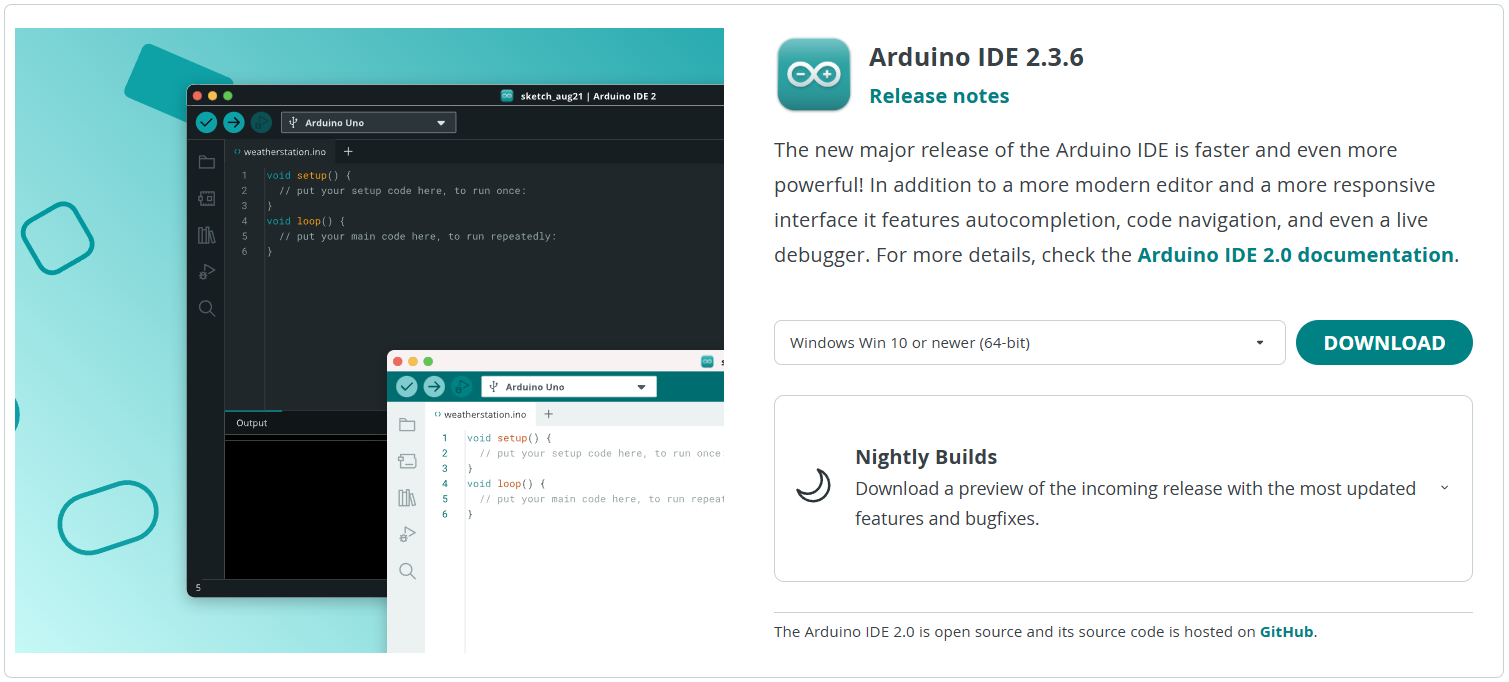
- arduino-ide_〇.〇.〇_Windows_64bit.exe(〇は数字が入ります)を適当なところにダウンロードします。(2025/09の場合は2.3.6でした)
- ダウンロードしたファイルを実行してインストールします。
- 同意を求められるので、内容を確認したら「同意する(A)」をクリックします。
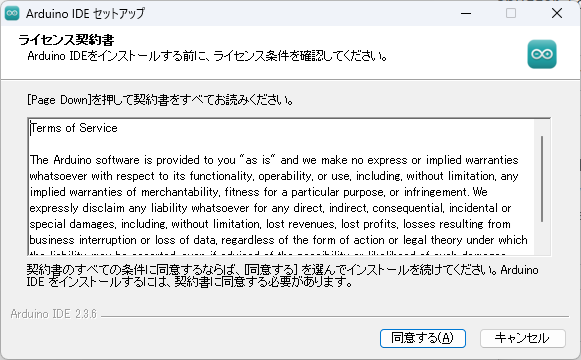
- インストールオプションの画面が表示されますので、どちらか選択して[次へ(N)]をクリックします。
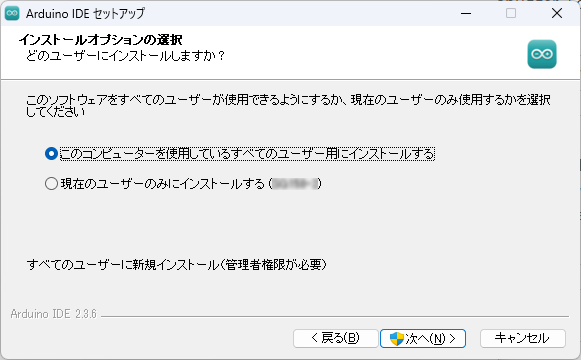
- 「このアプリがデバイスに変更を加えることを許可しますか?」と聞かれたら、[はい]をクリックします。
- 再度、ライセンス契約書の同意を求められたら、[同意する(A)]をクリックします。
- インストールするフォルダを指定して[インストール]をクリックします。
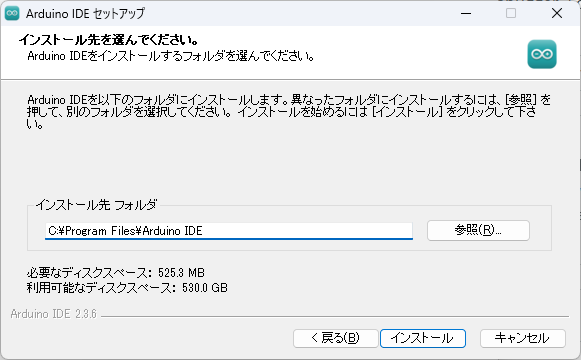
- インストールが始まりますので、しばらくお待ちください。
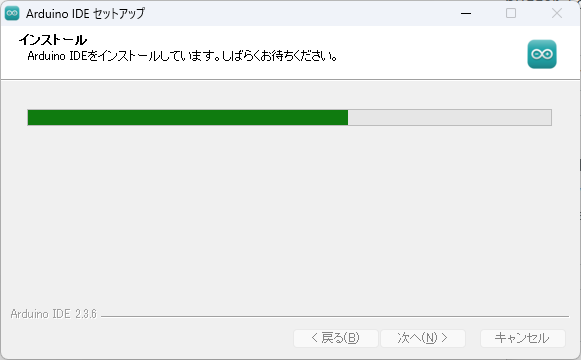
- インストールが終わったら「完了(F)」をクリックします。
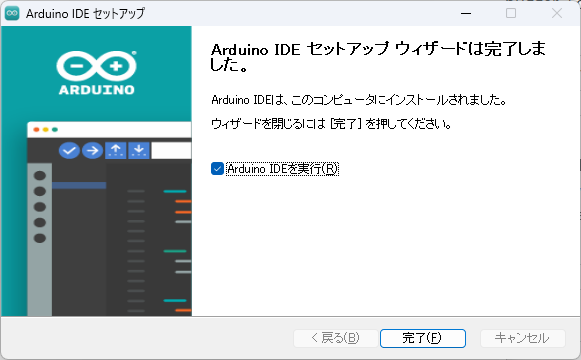
Arduino IDEの設定
最初の起動
- ダウンロードした Arduino IDEをダブルクリックして起動します。
- 色々インストールが始まります。
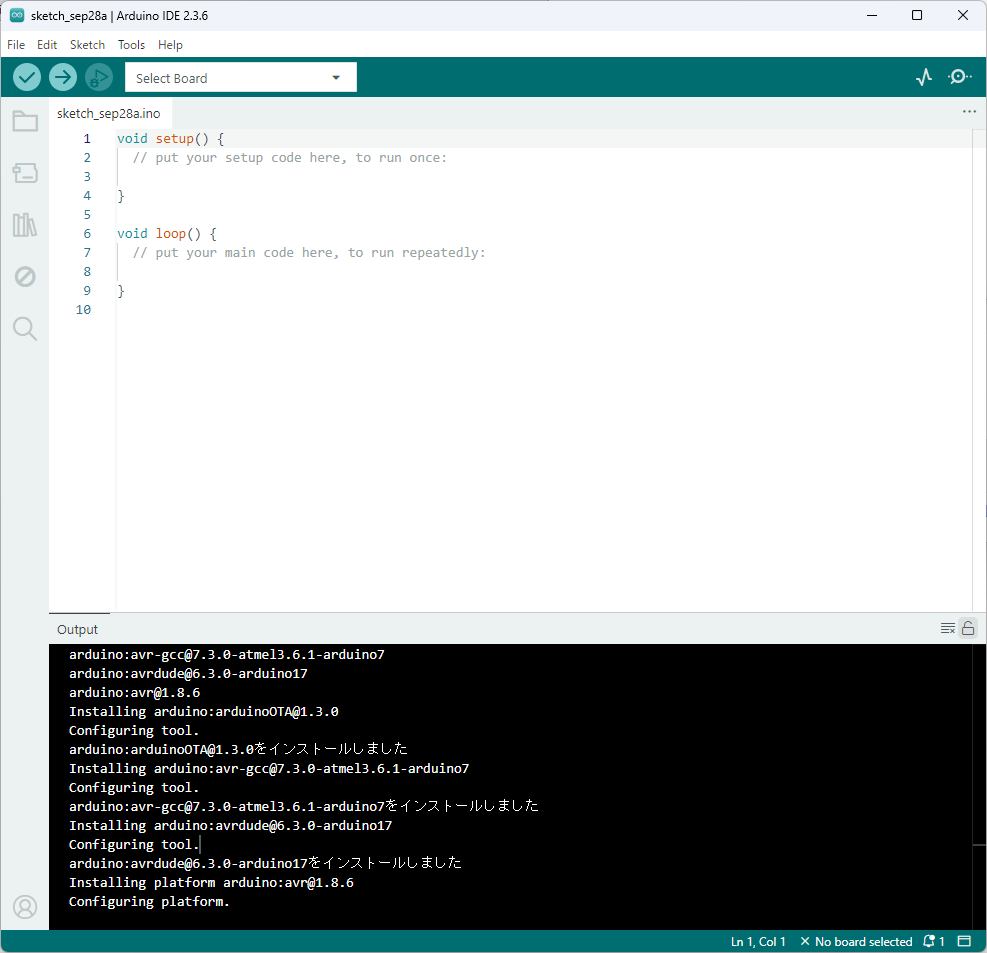
- 「この不明な発行元からのアプリがデバイスに変更を加えることを許可しますか?」と聞かれたら[はい]をクリックします。(何回か聞かれます)
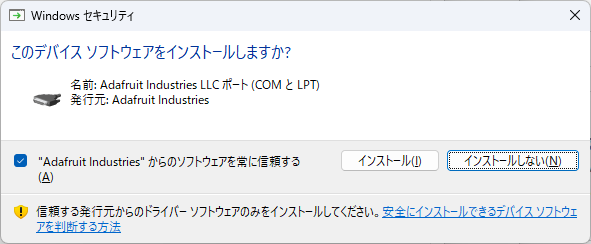
- 「このデバイスソフトウェアをインストールしますか?」と聞かれたら、[インストール(I)]をクリックします。(何回か聞かれます)
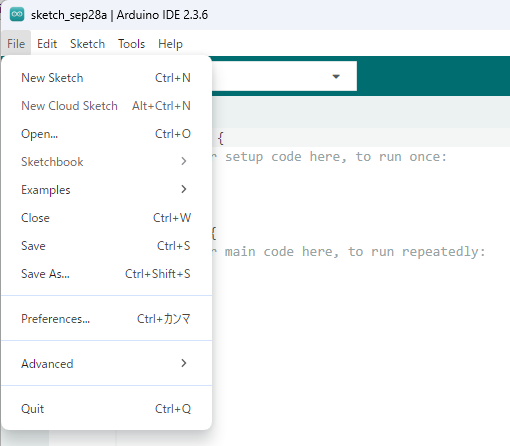
日本語表示にします
- File > Preferences を選択します。
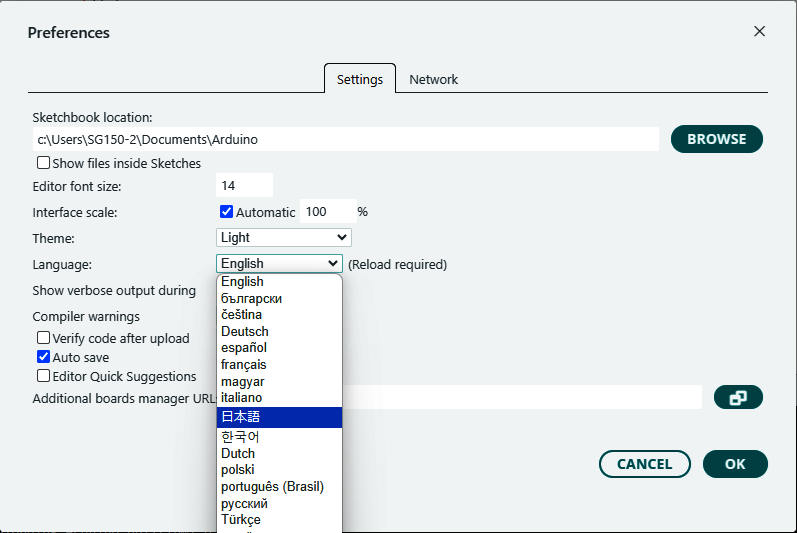
- 日本語を選択します。
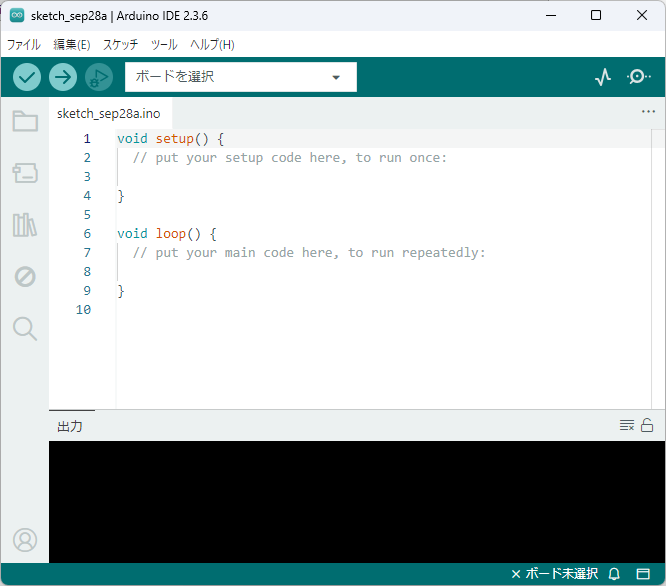
- 日本語表示になりました。
Wio Terminalボードライブラリーの追加
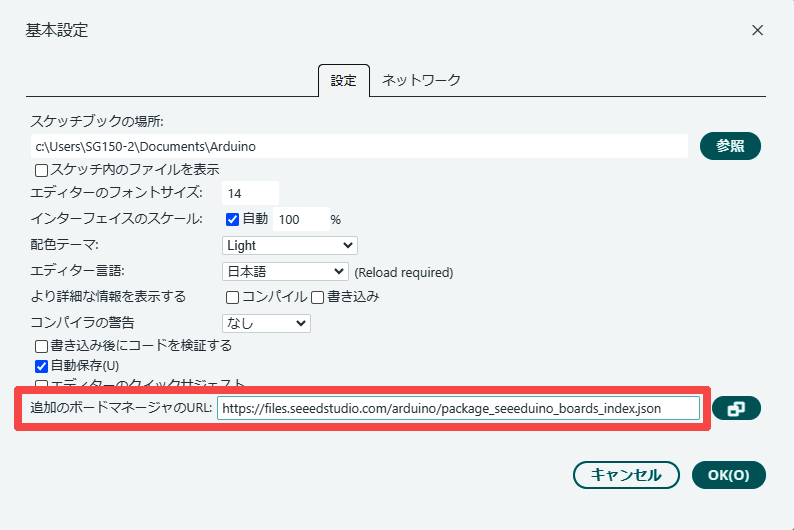
- ファイル > 基本設定 を選択します。
- 下記のURLを「追加のボードマネージャのURL 」(赤枠のところ)にコピーして[OK(O)]をクリックしてください。
https://files.seeedstudio.com/arduino/package_seeeduino_boards_index.json
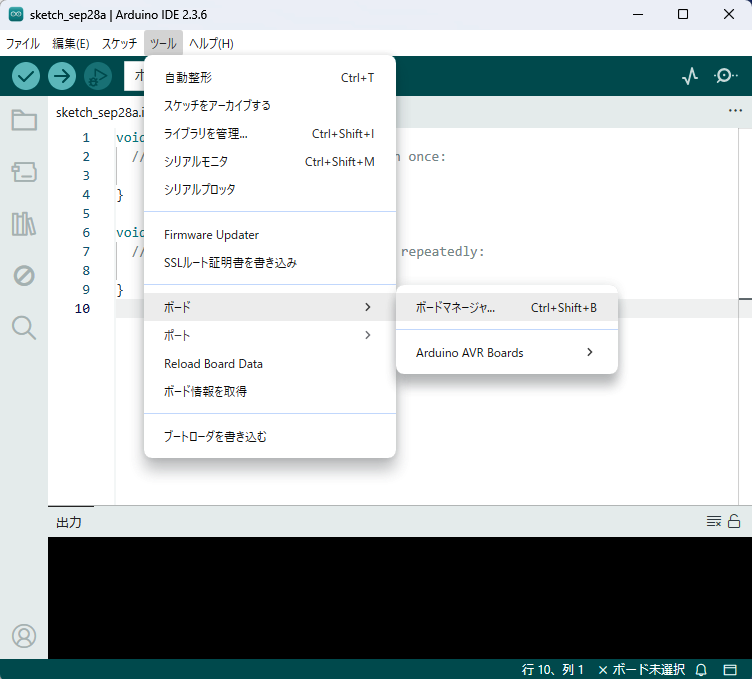
- ツール > ボード > ボードマネージャ...をクリックし、ボードマネージャを起動します。
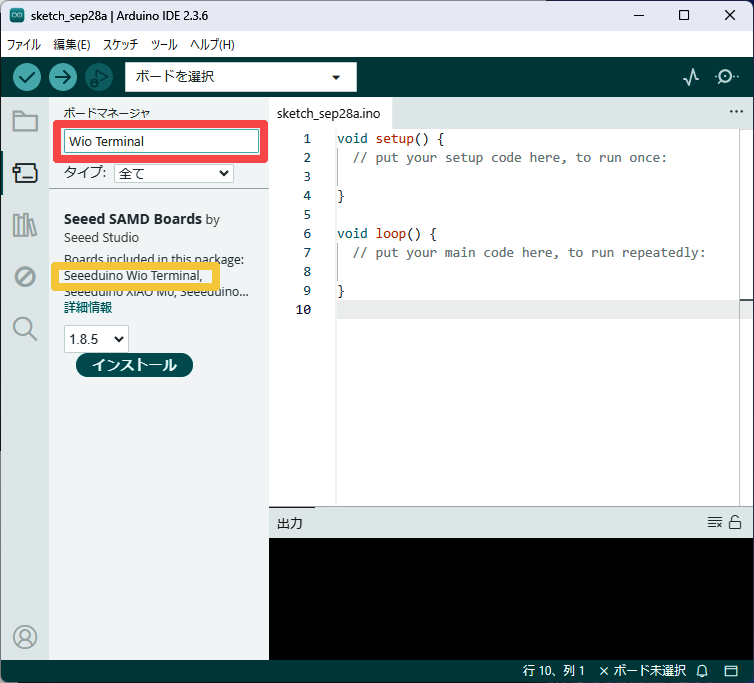
- 「Wio Terminal」を検索します。
赤枠のところに Wio Terminal と入力します。
検索結果にWio Terminalと書いてあることを確認してください。(黄色枠)
インストールをクリックします。
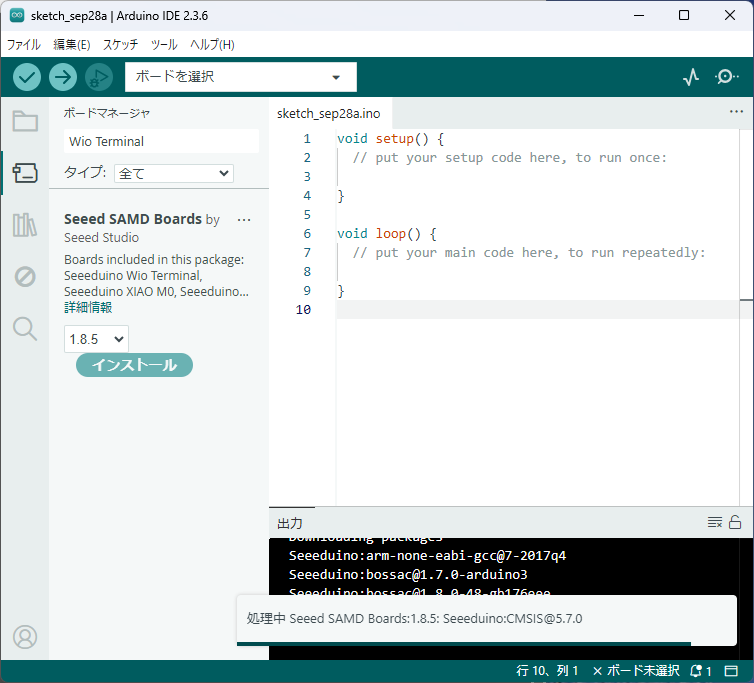
- ツールがダウンロードされます。(ちょっと時間がかかるようです)
- インストールが終わったら、左側の
 をクリックします。
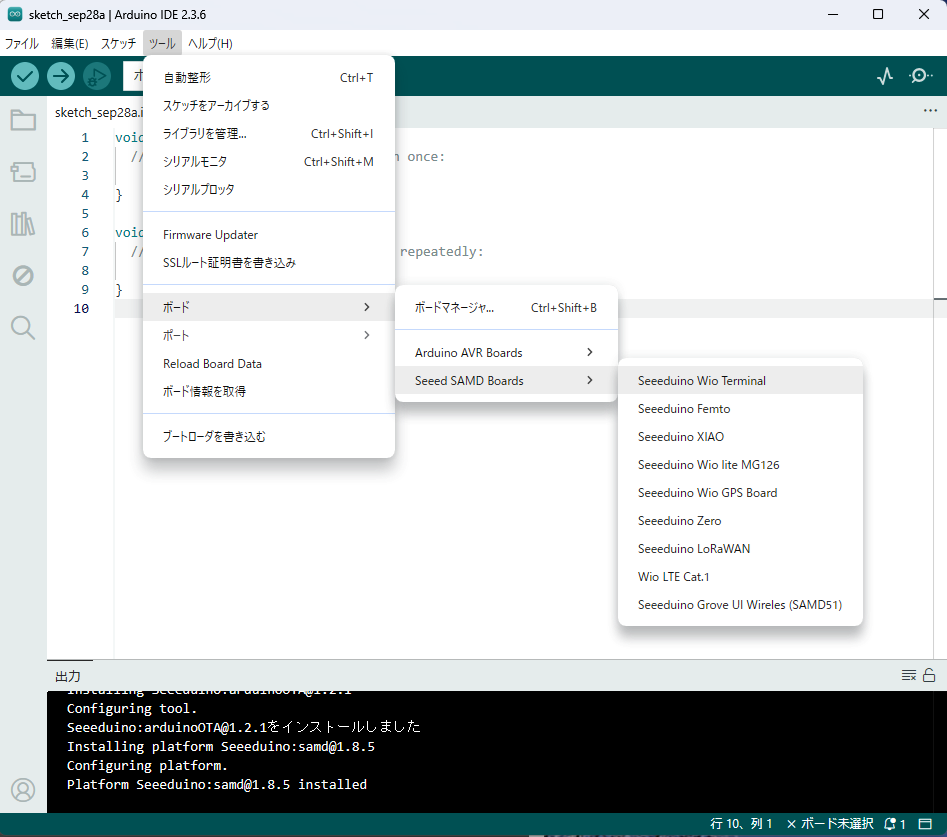
- ボードを選択します。
ツール > ボード > Seeed SAMD Boards > Seeeduino Wio Terminal を選択します。
シリアルポートの設定
- Wio Terminalをパソコンにつないでいない場合は、USBケーブルを使ってパソコンにつなぎます。
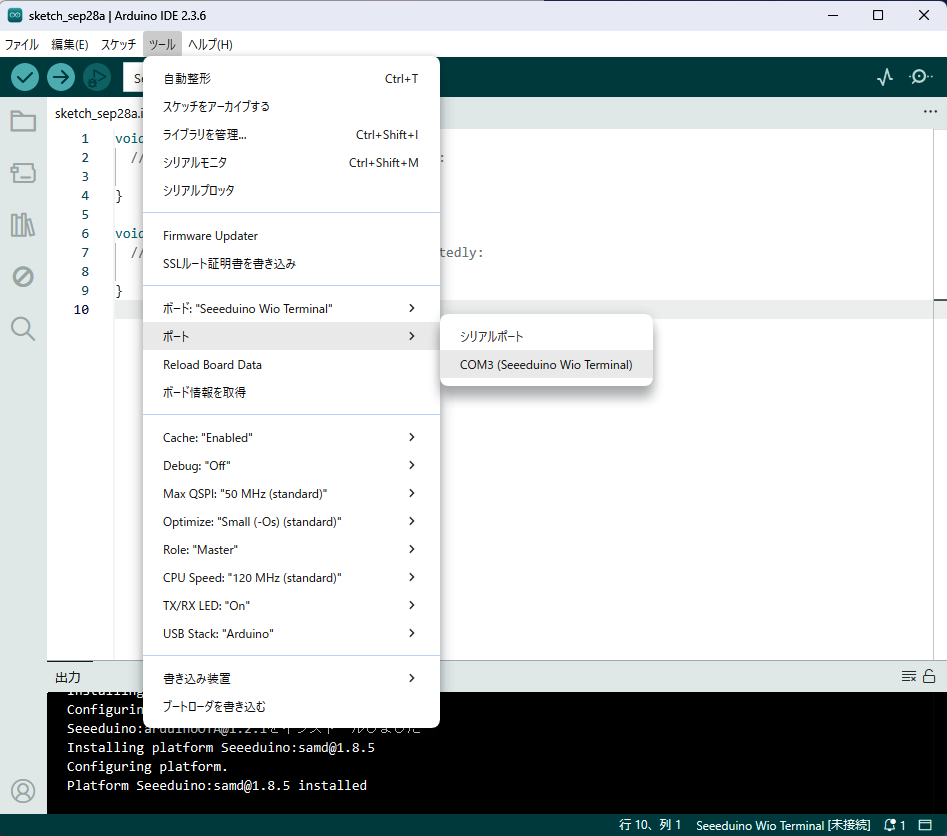
- ツール > ポート のメニューからシリアルポートを選択します。
大抵はCOM3以上のシリアルポートです。
どれかわからない場合は、Wio Terminalを取り外してメニューを再度開きます。消えたポートがWio Terminalのシリアルポートです。Wio Terminalを接続し直し、再度現れたシリアルポートを選択します。
設定の確認
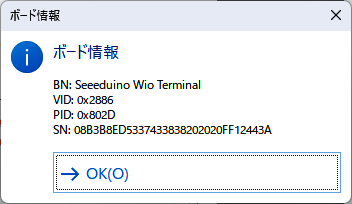
- ツール > ボード情報を取得 を選択して、下記のように表示されれば成功です。
スケッチ例を試してみる
LEDを点滅させてみる
- ファイル > スケッチ例 > 01.Basics > Blink をクリックします。
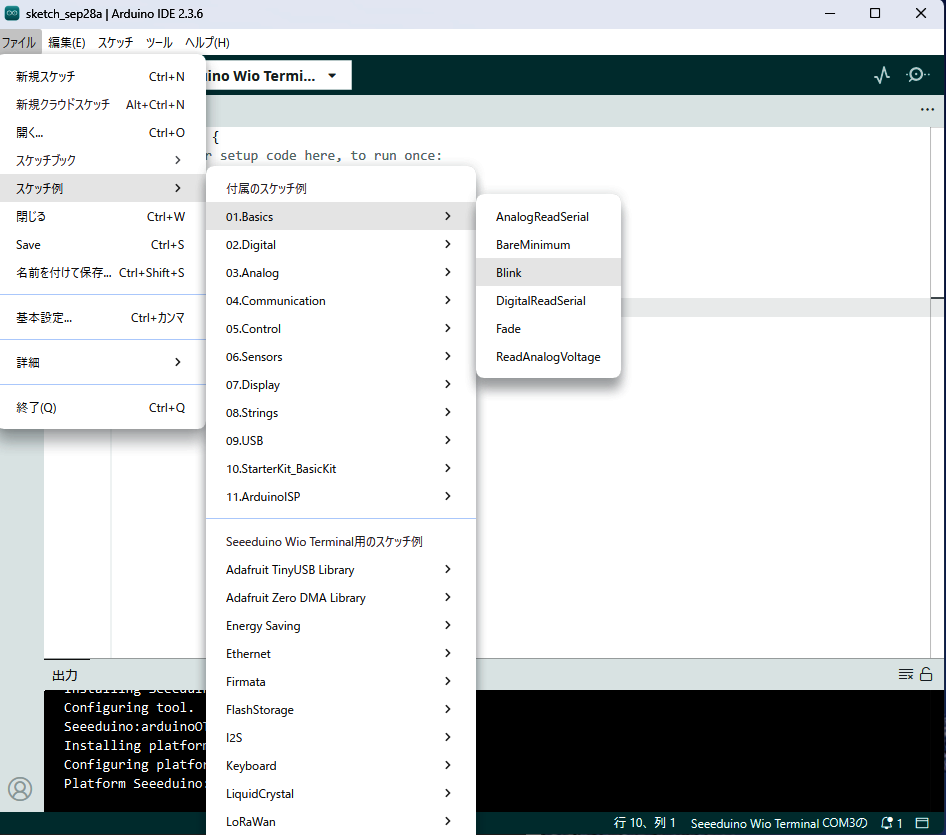
- スケッチが読み込まれたら、下記のように表示されます。

- スケッチ > 書き込み を選択するか、
 をクリックして、スケッチをWio Terminalに書き込みます。。
- コンパイルとマイコンボードへの書き込みが始まります。
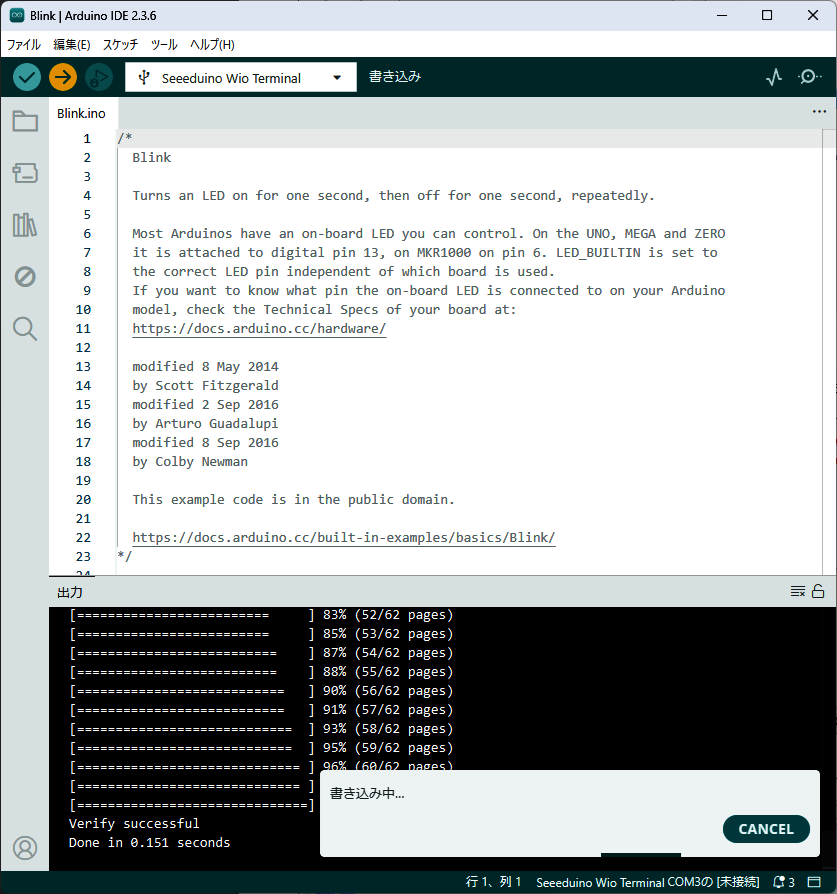
- USBコネクタ横の穴から青色LEDが(ゆっくり)点滅するのが確認できれば成功です。
- スケッチのDelayが1000になっているので1秒ごとに点滅しています。
この数字を100とかに書き換えて、再度スケッチをマイコンボードに書き込むと点滅が早くなります。
Clockを試してみる
- ファイル > スケッチ例 > Seeed_Arduine_LCD > 320 x 240 > TFT_Clockを選択してスケッチをマイコンボードに書き込みます。
- アナログ時計が液晶画面に表示されます。